

Formularfeld-Einstellungen
Jedes Formularfeld hat verschiedene Einstellungsmöglichkeiten. Grundsätzlich muss jedem Formularfeld zumindest ein Name gegeben werden. Klicken Sie auf das Formularfeld, um die Einstellungen zu öffnen. Die Einstellungen umfassen normalerweise 2 Reiter: Einstellungen und Sichtbarkeit. Manche Feldtypen haben zusätzliche Reiter – das Eingabefeld zum Beispiel hat noch Sollwerte und Validatoren.
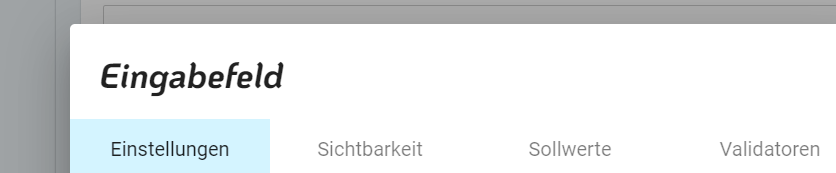
Im Folgenden werden diese 4 Reiter erläutert:
Reiter 1: Einstellungen
Hier werden allgemeine Einstellungen vorgenommen. Beispiel „Eingabefeld":
Name: Name des Formularfelds. Wichtig: Wenn der Name verändert wird, ändert sich auch der entsprechende Platzhaltername. Überprüfen Sie daher in diesem Fall unbedingt Ihre E-Mail- und Export-Einstellungen.
Standardwert: Der hier eingetragene Wert wird beim Ausfüllen vorausgefüllt. Mit der Option „Standard als Platzhalter" wird dieser Wert nur grau hinterlegt angezeigt (z.B. als Erklärungstext) – das Feld bleibt trotzdem leer.
Pflichtfeld: Wenn ausgewählt, muss dieses Feld ausgefüllt werden, damit das Formular versendet werden kann.
Reiter 2: Sichtbarkeit
Das Formularfeld kann so konfiguriert werden, dass es nur angezeigt wird, wenn eine Bedingung in einem anderen Formularfeld erfüllt ist.
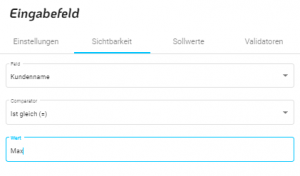
Bezugsfeld: Legen Sie hier das Bezugsfeld fest, z.B. „Kundenname".
Vergleichsmethode: Je nach Art des Bezugsfelds (Text, Zahl, Checkbox etc.) stehen verschiedene Vergleichsmethoden zur Verfügung, z.B. „Ist gleich".
Wert: Der gewünschte Wert, der dieses Feld sichtbar machen soll.
Reiter 3: Sollwerte
Mit Sollwerten können Felder je nach Eingabe im Bezugsfeld automatisch ausgefüllt werden. Beispiel: Kundenadressen werden nach Eingabe des Kundennamens automatisch eingetragen. Das spart viel manuelle Tipparbeit.
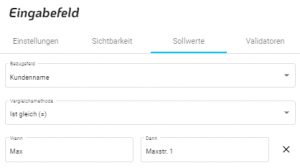
Bezugsfeld: Legen Sie hier das Bezugsfeld fest, z.B. „Kundenname".
Vergleichsmethode: Je nach Art des Bezugsfelds stehen verschiedene Methoden zur Verfügung, z.B. „Ist gleich".
Wenn – Dann: Die Regeln werden zeilenweise festgelegt. Ist die Bedingung im Wenn-Feld erfüllt, wird der Dann-Wert automatisch eingetragen.
Import aus XLSX-Datei: Große Datensätze (z.B. Kundenadressen) können direkt per XLSX-Tabelle importiert werden (siehe auch Sollwerte-Funktion).
Reiter 4: Validatoren
Mit Validatoren kann festgelegt werden, welche genauen Zeichenfolgen als Eingabe erlaubt sind.
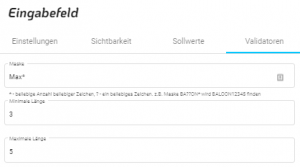
Maske: Legen Sie die erlaubte Zeichenfolge fest. Platzhalterzeichen * (beliebige Zeichenfolge) und ? (beliebiges Zeichen) können in Kombination mit konkreten Zeichen verwendet werden.
Minimale Länge: Mindestanzahl an Zeichen, die eingegeben werden muss.
Maximale Länge: Maximal erlaubte Anzahl an Zeichen.
Spezifische Einstellungsmöglichkeiten zu allen verfügbaren Feldern finden Sie auf den nächsten Seiten.